NFTのインポート
新しいNFTを作成するだけでなく、NFTeapotではウォレット内の既存のNFTをNFTeapotにインポートすることもできます。NFTは現在、サポートされているネットワーク上に存在する必要があります。
コントラクトは必ずERC-721標準のコントラクトである必要があります。オンチェーンのロイヤリティ強制メカニズムを使用して転送をブロックするコントラクトなど、一部のコントラクトは互換性がない場合があります。
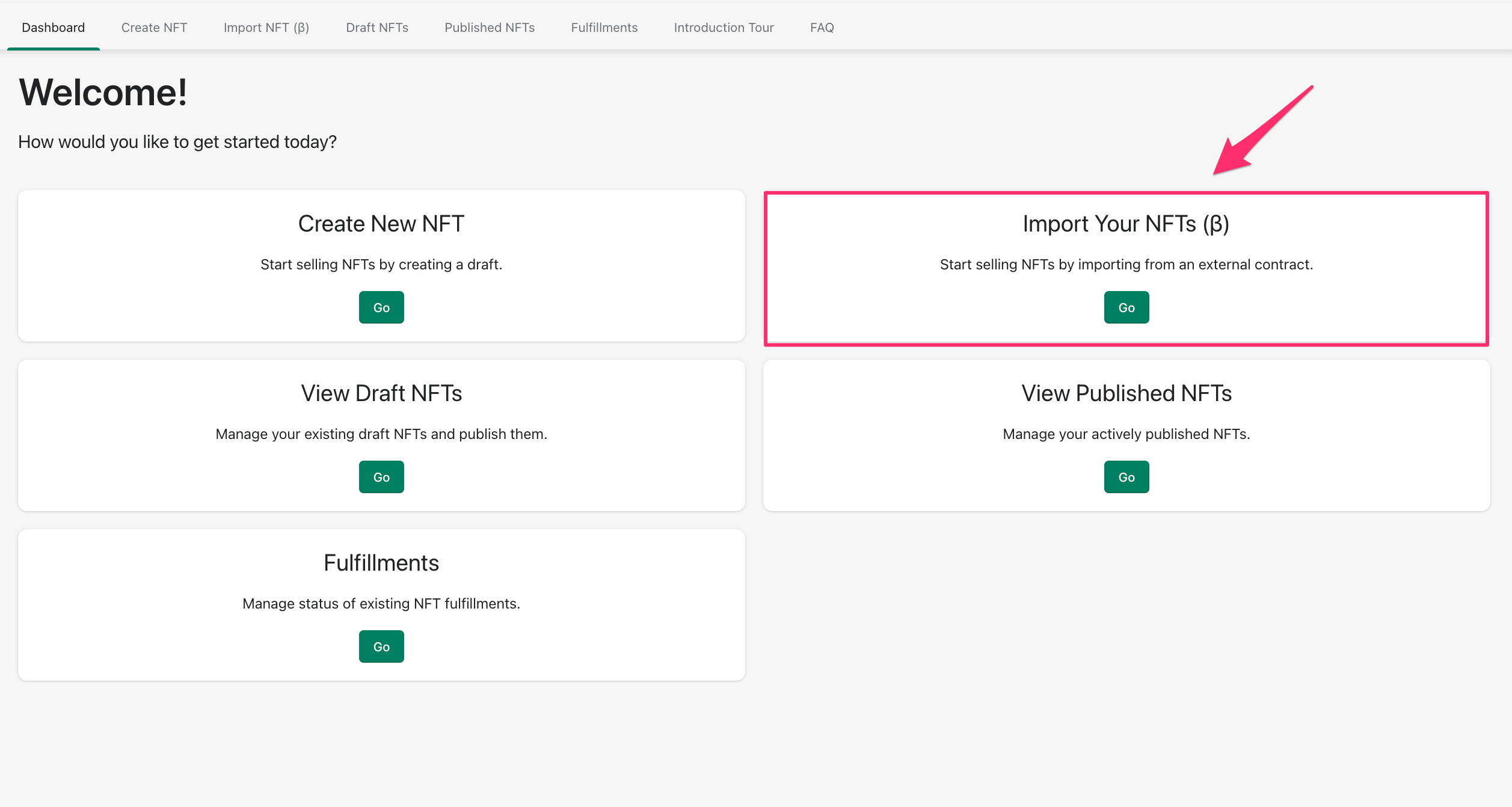
NFTをShopifyにインポートする準備ができたら、NFTeapotのホームページに表示されているImport Your NFTsへ移動してください。または、Import NFTタブからもこのページにアクセスできます。
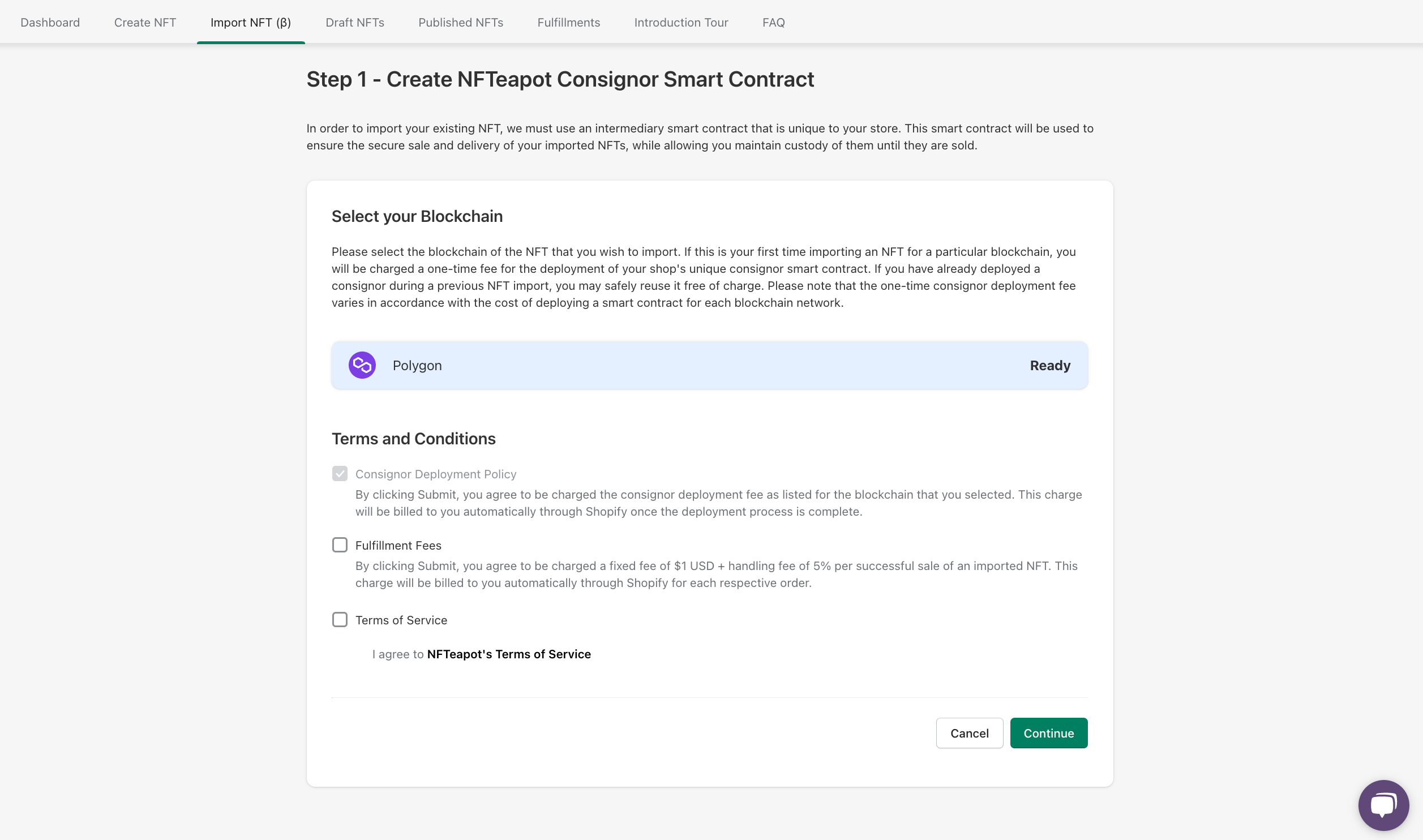
ステップ 1 - NFTeapot Consignor スマートコントラクトの作成
- まず、NFT転送を円滑に行うために必要な仲介用のConsignorスマートコントラクトをデプロイします。このコントラクトはあなたのストア専用になります。
必ずNFTがミントされたのと同じブロックチェーンを選択してください。
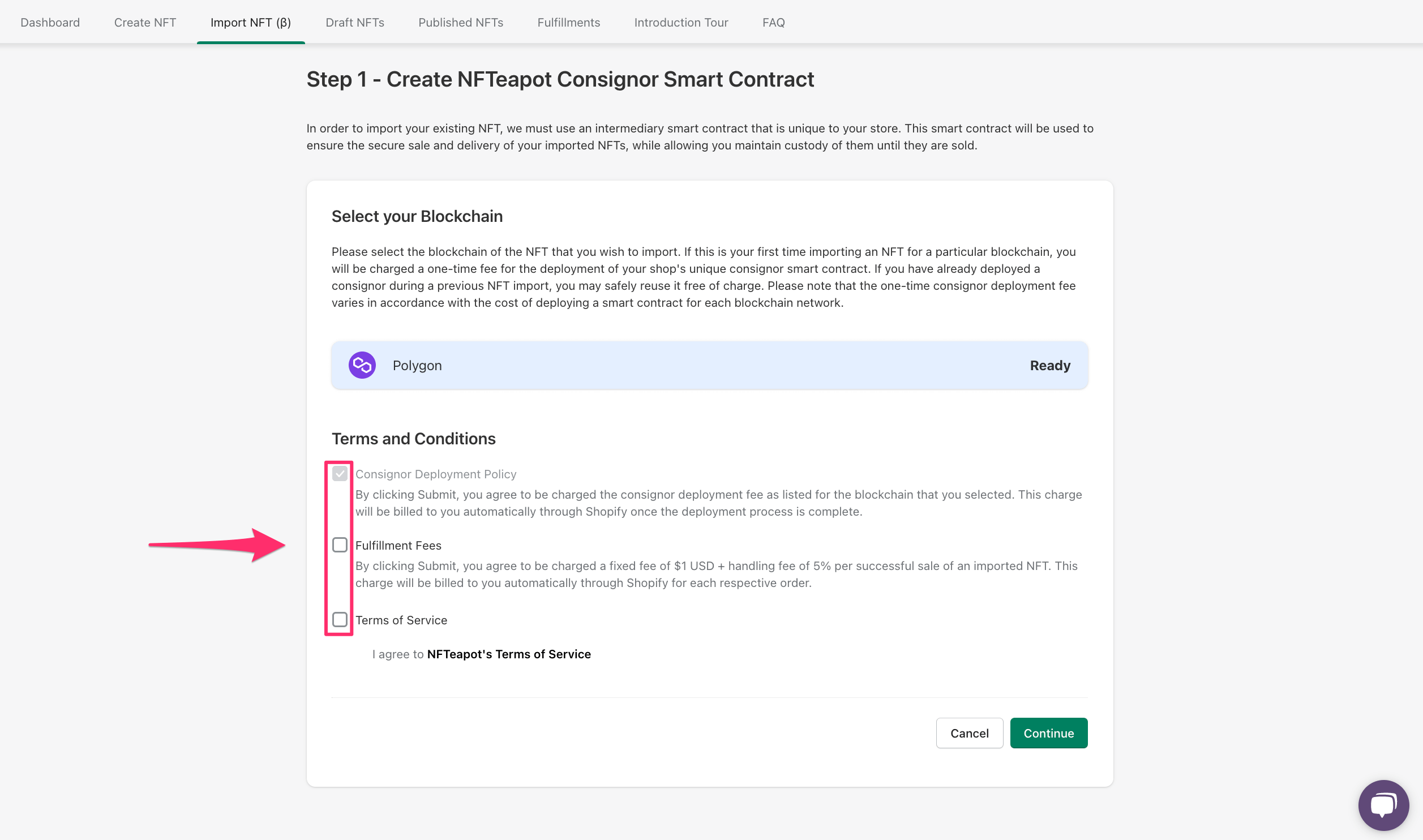
- Consignor デプロイメントポリシー、フルフィルメント手数料、利用規約を確認して同意してください。
Continueをクリックすると、スマートコントラクトのデプロイが行われます。完了には数分かかる場合があります。準備が整うと、ストアのメールアドレス宛にメールをお送りします。
ステップ 2 - NFTの承認
デプロイ後、NFTをインポートするためにConsignorスマートコントラクトアドレスに承認を与える必要があります。以下の情報が必要です:
- Consignorスマートコントラクトアドレス
- NFTスマートコントラクトアドレス
- NFTトークンID
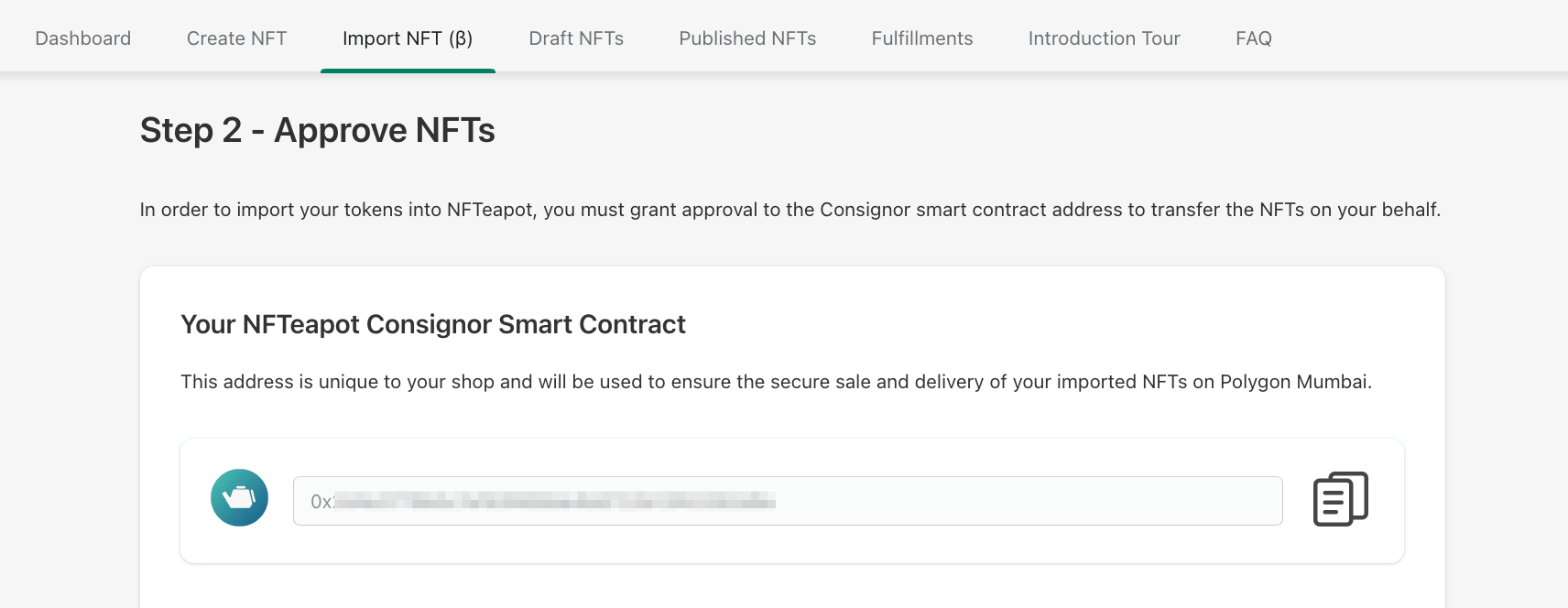
ConsignorスマートコントラクトアドレスはNFTeapotに表示されます:
以下の手順では、NFTスマートコントラクトアドレスやトークンIDの確認方法(まだ持っていない場合)と、Consignorスマートコントラクトへの承認方法を説明します。これらの手順はトークンを1つずつ承認する方法を示していますが、setApprovalForAll関数を使えば1つのスマートコントラクト内のすべてのトークンを一度に承認することも可能です。
- OpenSea (https://opensea.io/) にアクセスし、インポートしたいNFTを保持しているウォレットを接続します
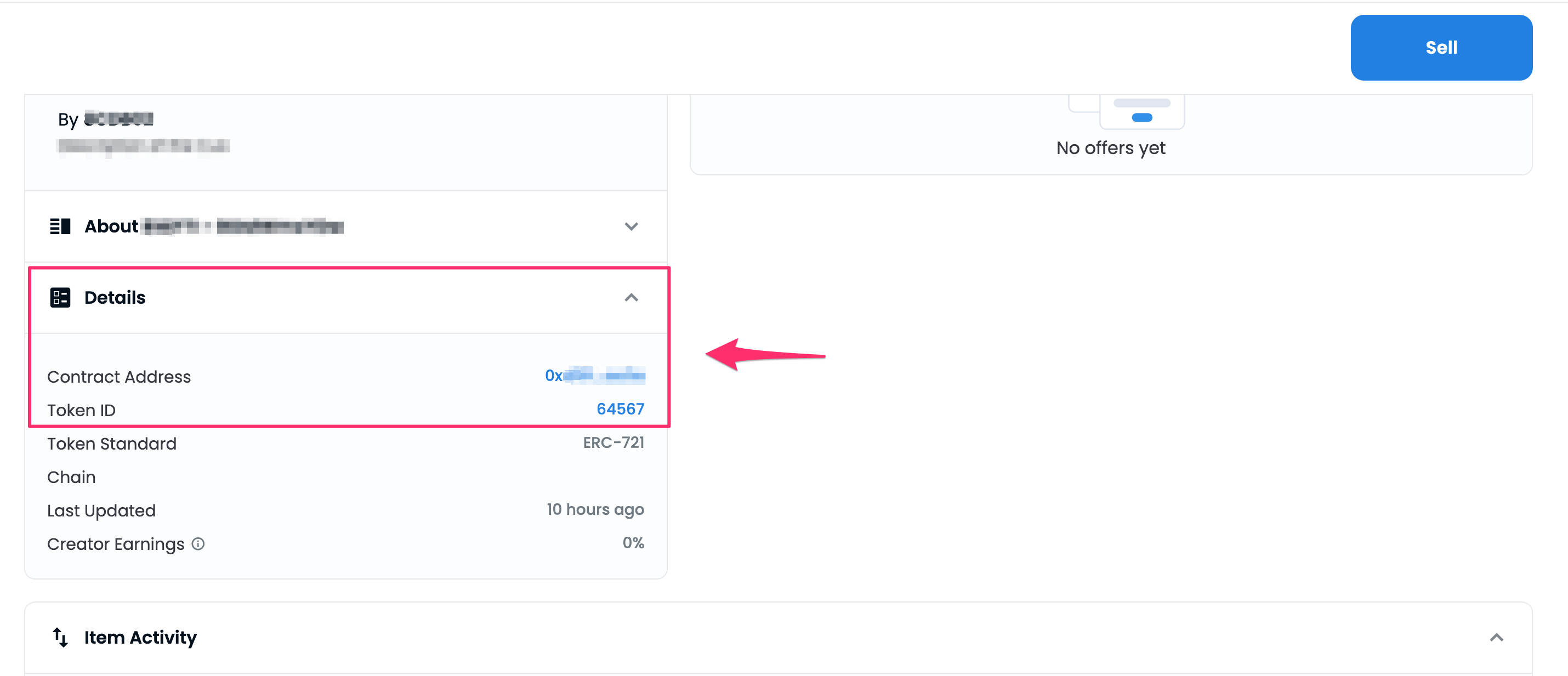
Profileから、インポートしたいNFTを選択しますDetailsをクリックし、NFTのトークンIDを控えます
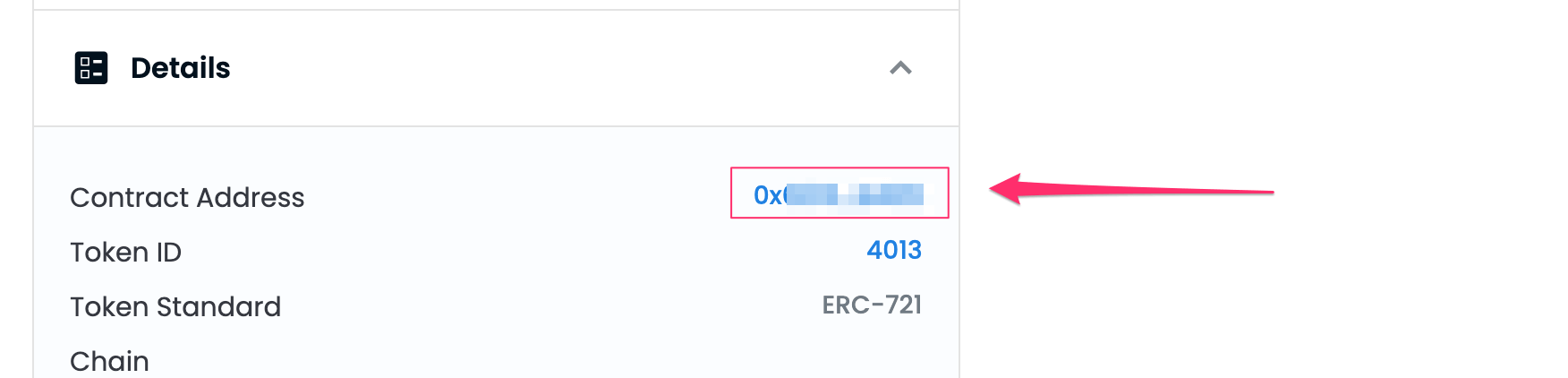
- コントラクトアドレス(ハイパーリンク)をクリックすると、対応するブロックチェーンエクスプローラーが新しいタブで開きます
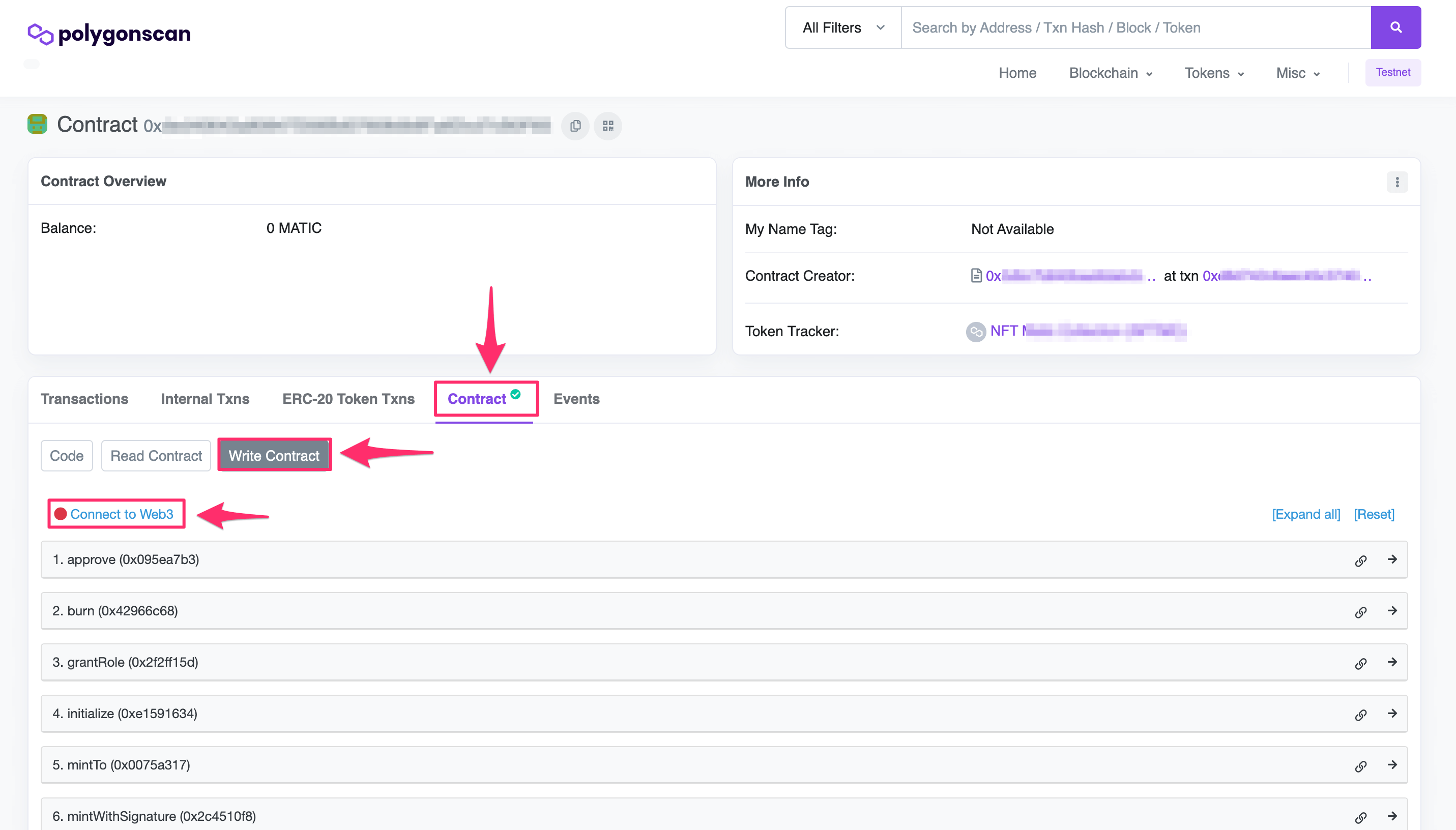
Contractタブに移動し、Write Contractをクリックして、Connect to Web3をクリックしてウォレットを接続します
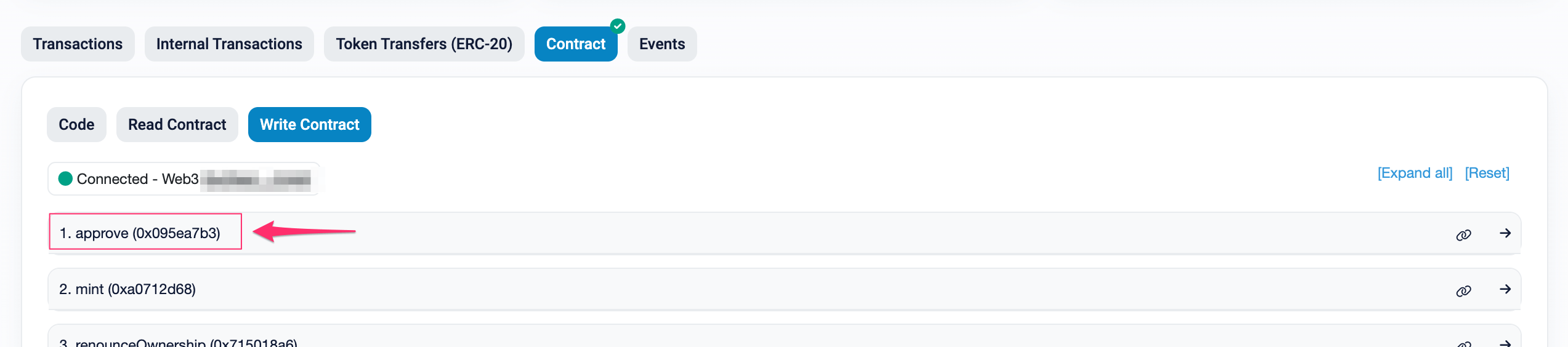
- 接続後、
approveをクリックします
to (address)(NFTeapotから取得したConsignorスマートコントラクトアドレス)とtokenId (uint256)(OpenSea → NFTのDetailsで確認)を入力し、Writeをクリックして承認を与えます
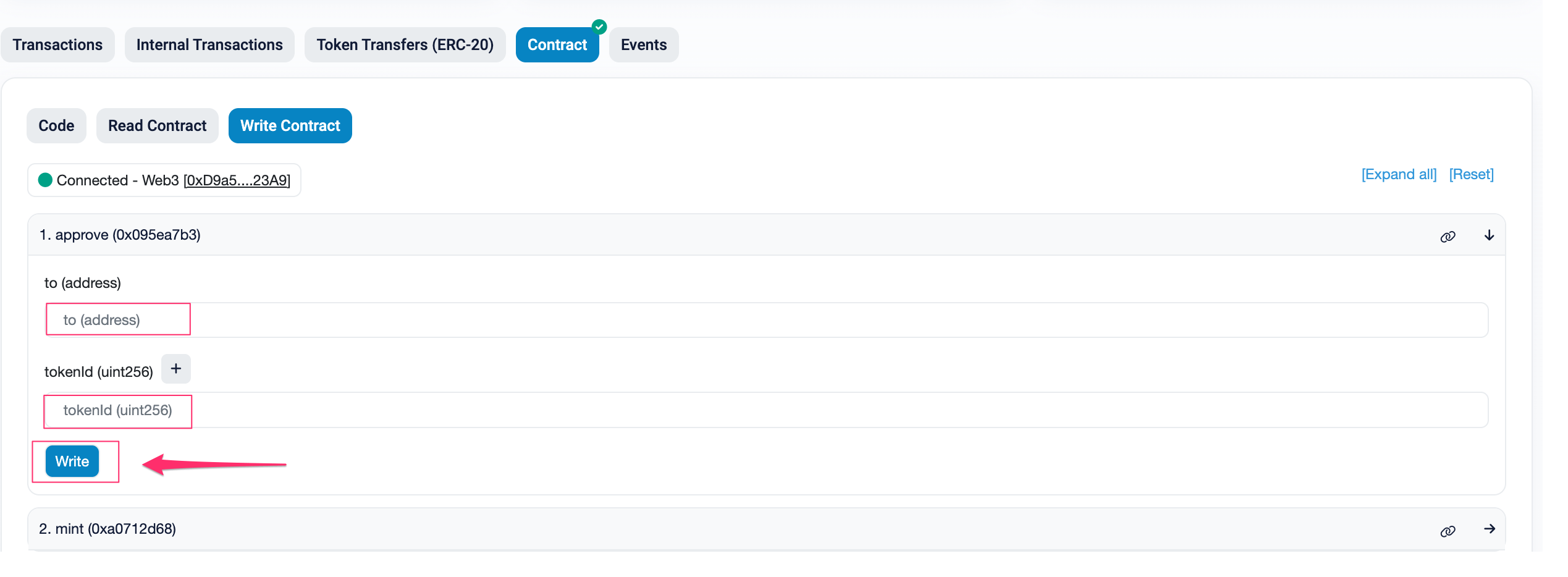
- MetaMaskの承認画面が表示されるので承認し、その後NFTeapotに戻ってインポートプロセスを続けてください。
ステップ 3 - NFTデータのインポート
- Import NFTウィンドウで、NFTの
Smart Contract Address(OpenSea → Detailsに記載、Consignorアドレスではない)とToken IDs(同じくOpenSea → Detailsに記載)を入力します。トークンIDは1行ごと、またはカンマ区切りで入力できます。
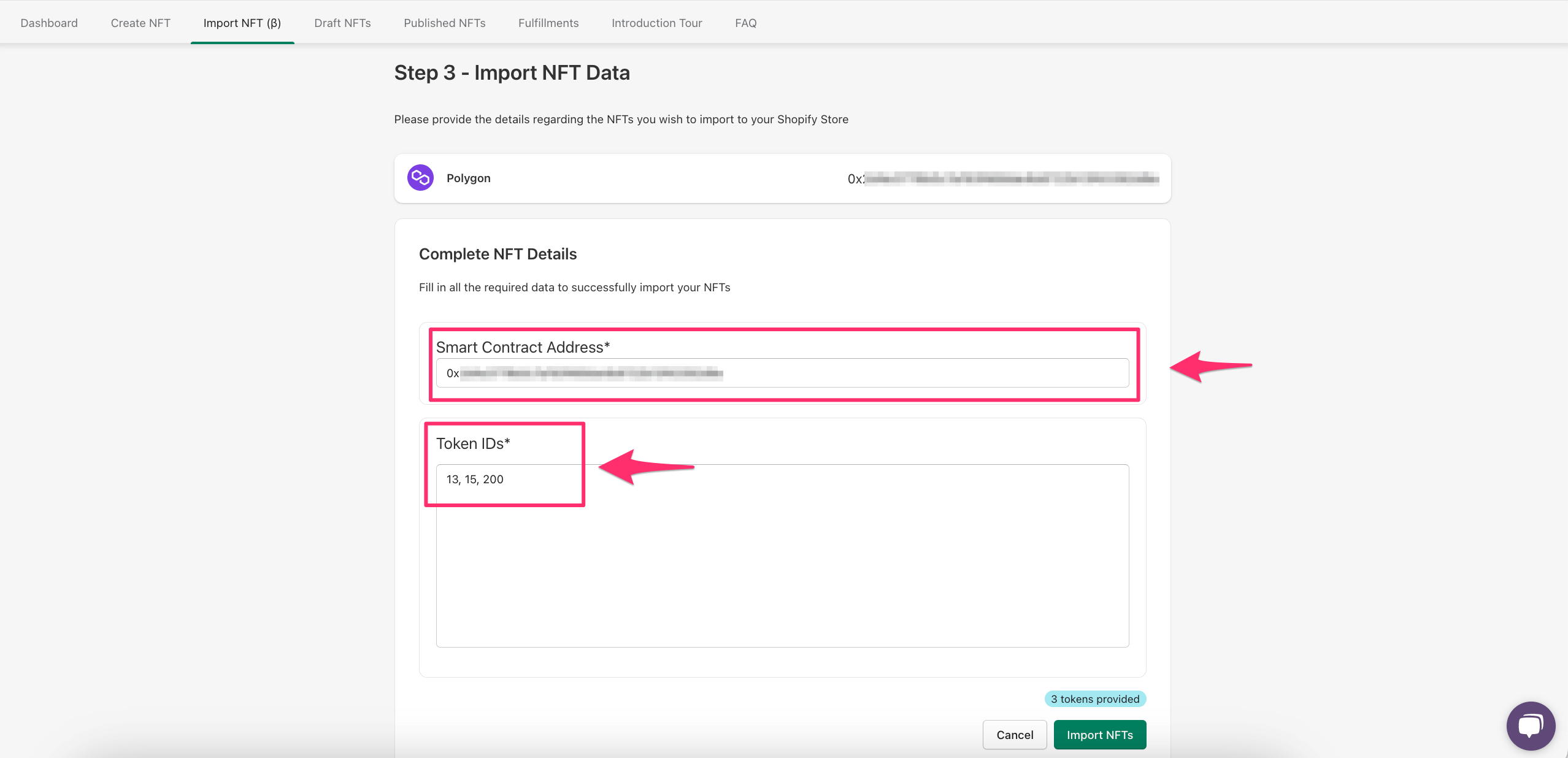
-
Import NFTsをクリックするとNFTeapotがインポートを開始します。NFTごとに数分かかる場合があります。開始後はページを閉じても処理はバックグラウンドで続行され、完了時にメールが届きます。 -
インポートの進捗状況は、
Import New NFT内のNFT Import Queueで確認できます
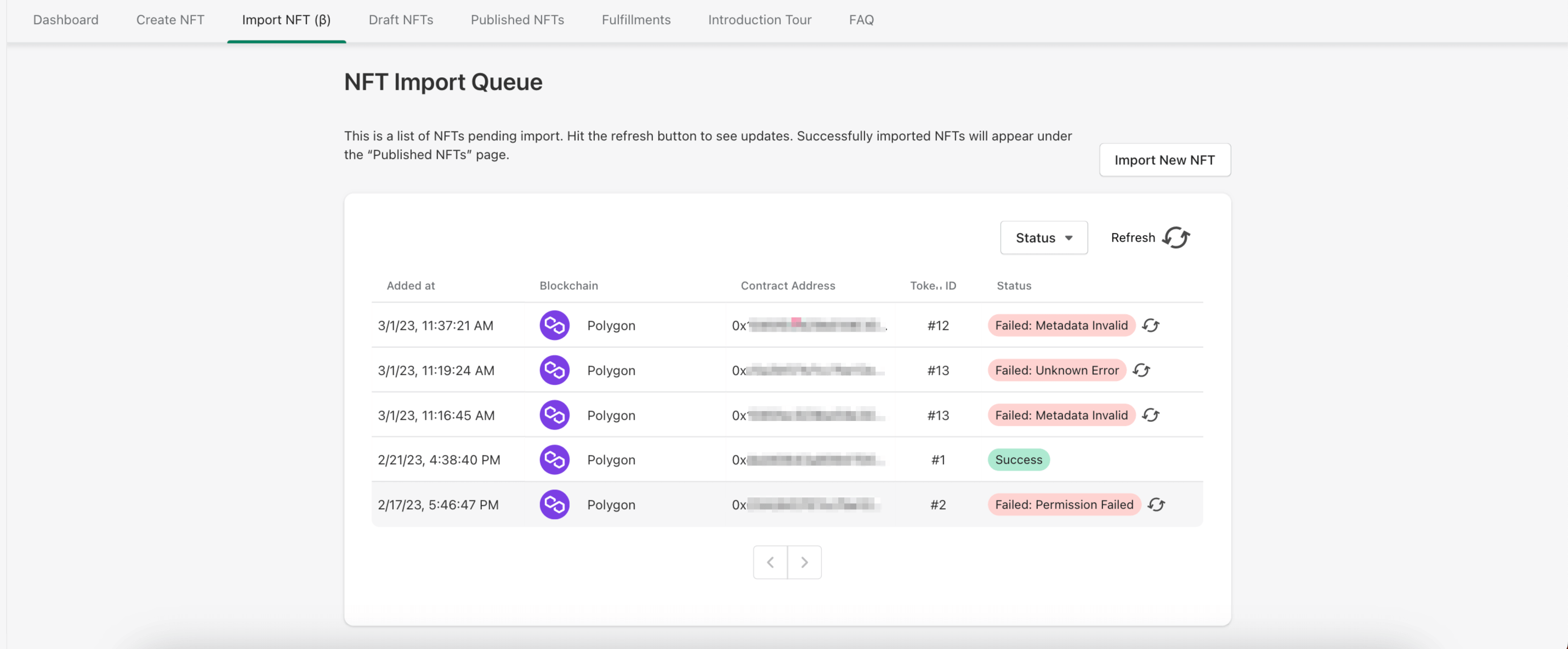
- インポートが完了すると、
Published NFTsに表示されます
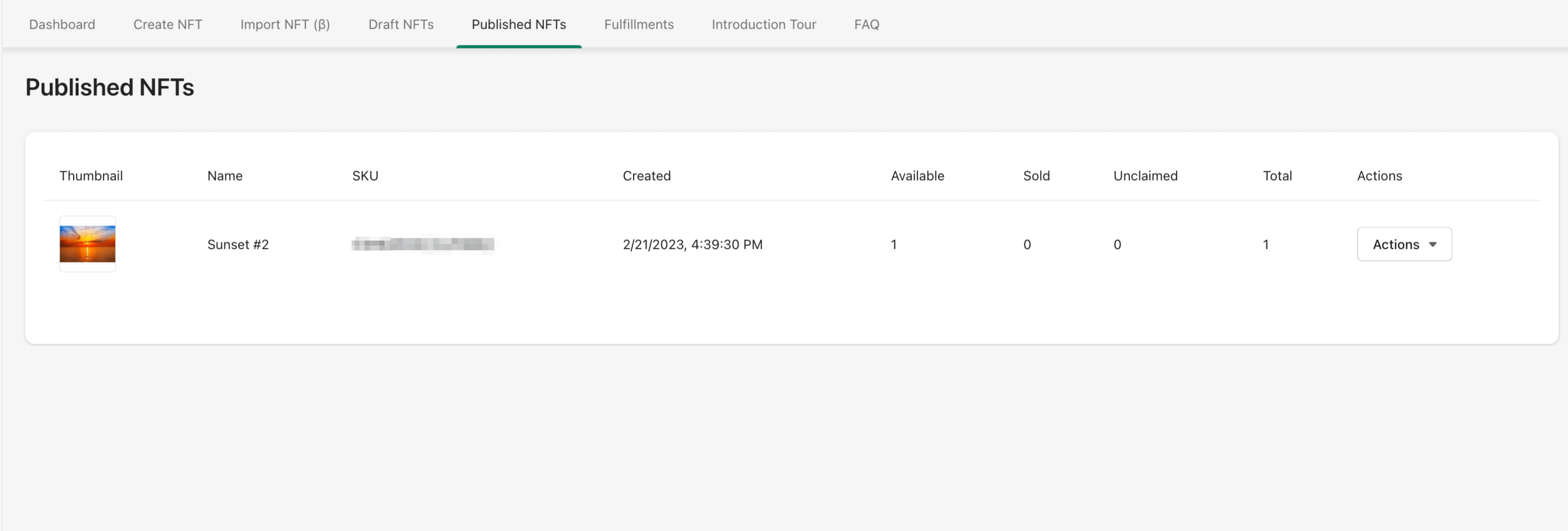
よくある質問 🧩
インポートしたNFTが期待した画像を表示せず、プレースホルダーが表示されるのはなぜですか?
いくつかの理由が考えられます。NFTeapotは一部の画像をURL経由で取得しますが、そのURLが無効であったり、ホストに一時的または恒久的にアクセスできない場合があります。また、メディアタイプがサポートされていないか、ファイルサイズが100MBの上限を超えている可能性もあります。この場合は、Shopifyの商品リストに手動でメディアをアップロードできます。
ウォレットにあるNFTをインポートできないのはなぜですか?
NFTはサポート対象のブロックチェーンネットワークで互換性のあるスマートコントラクトを用いてミントされている必要があります。また、ミントされたのと同じブロックチェーン上でインポートする必要があります。例えば、EthereumのNFTをPolygonにインポートすることはできません。すべての手順が正しく実施されているか確認し、それでも問題が解決しない場合はお問い合わせください。
エラーの種類 🐛
インポートキューのStatusに以下のエラーが表示される場合があります。
| エラーメッセージ | トラブルシューティング |
|---|---|
| Permission Failed | NFTeapotがConsignor承認を確認する際に失敗したことを意味します。1) トークンコントラクトアドレスが正しく、対象のブロックチェーン上に存在すること、2) スマートコントラクトが必要なERC-721関数を持っていることを確認してください。 |
| Not Approved | NFTeapotは指定されたトークンコントラクトアドレスを照会できましたが、Consignorアドレスに指定されたトークンIDを転送する承認が付与されていません。approve(address, uint256) または setApprovalForAll(address, boolean) を適切なパラメータで呼び出したか確認してください。 |
| Metadata Invalid | 指定されたトークンIDのメタデータにtitleフィールドが存在しない場合に発生します。メタデータJSONにtitleフィールドがあることを確認してください。 |
| Unknown Error | このエラーが発生した場合は、mailto:support@nfteapot.xyz までご連絡ください。 |