MetaMaskでNFTを追加する(モバイル版)
モバイルMetaMaskアプリにNFTを追加することができます。
- MetaMaskを開き、Polygonネットワークの追加をすると、NFTがウォレットに表示されるようになります。その手順は以下の通りです:
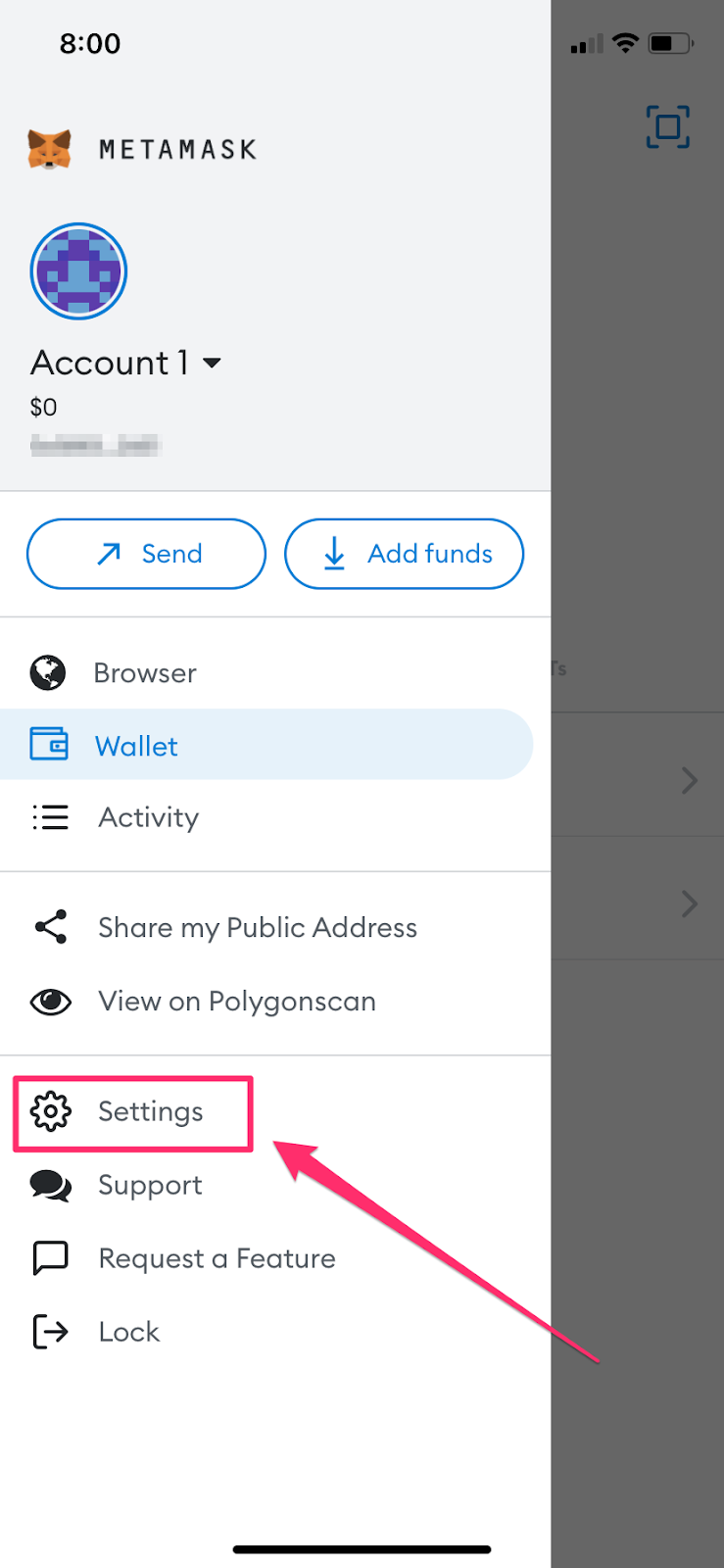
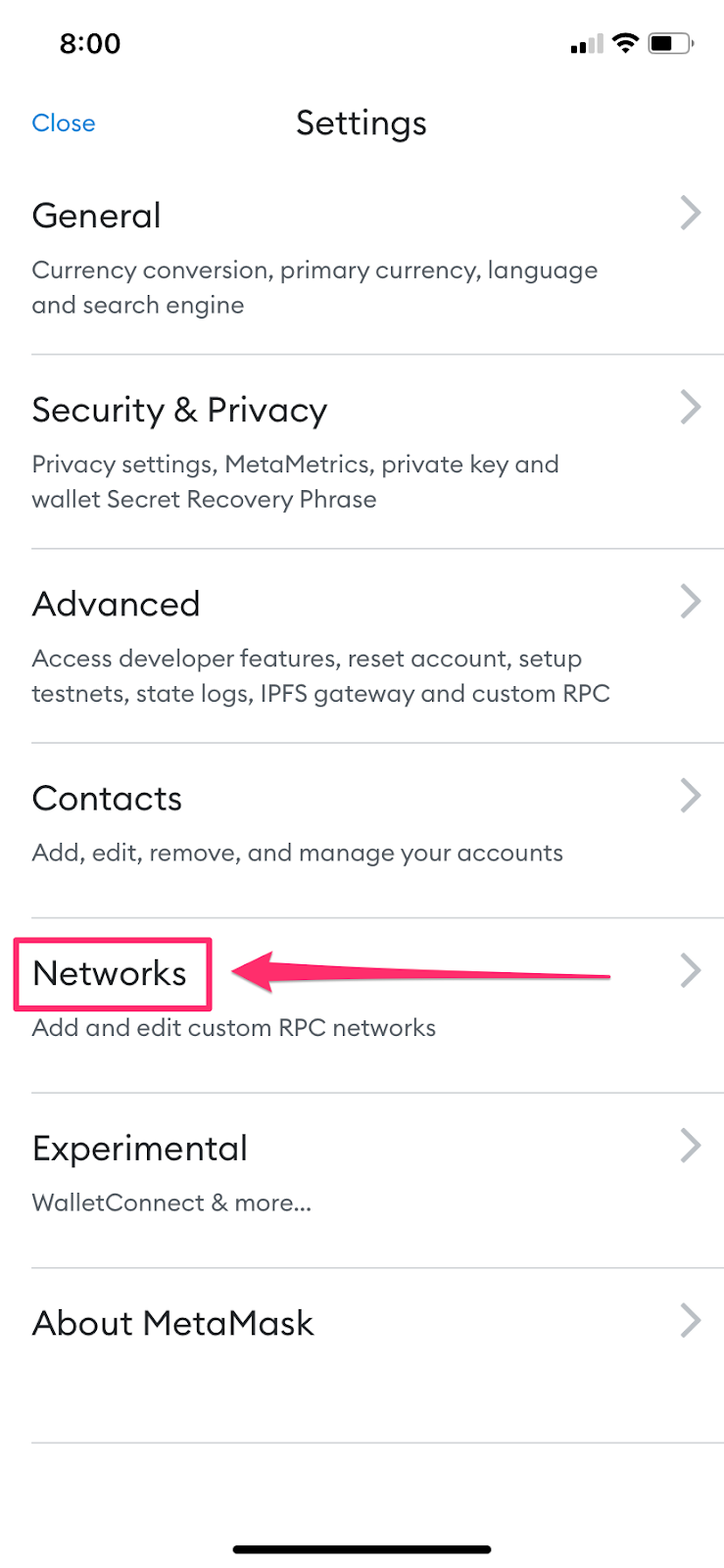
- 右上の3本の横線をクリックし、「設定」→「ネットワーク」をクリックすると、MetaMaskにPolygonネットワークが追加されます。
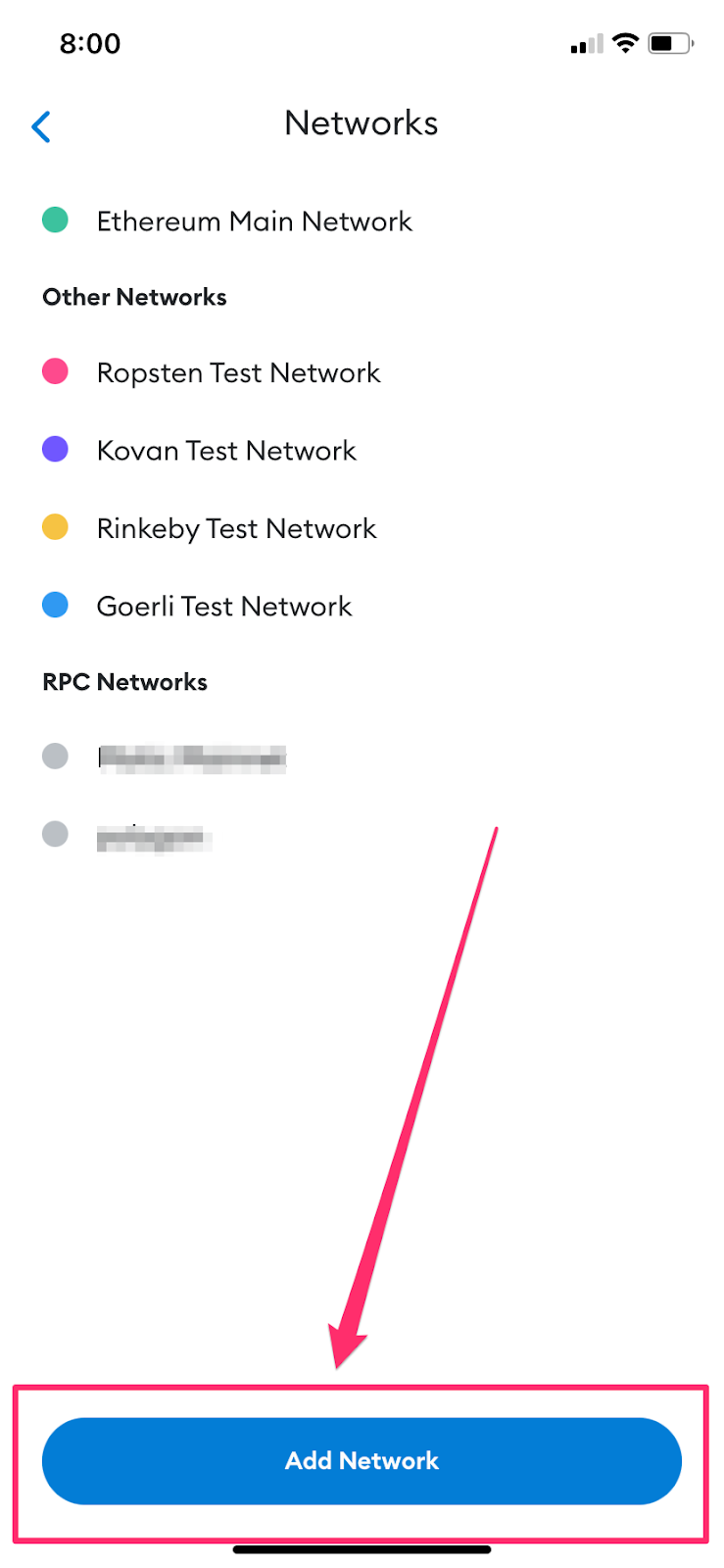
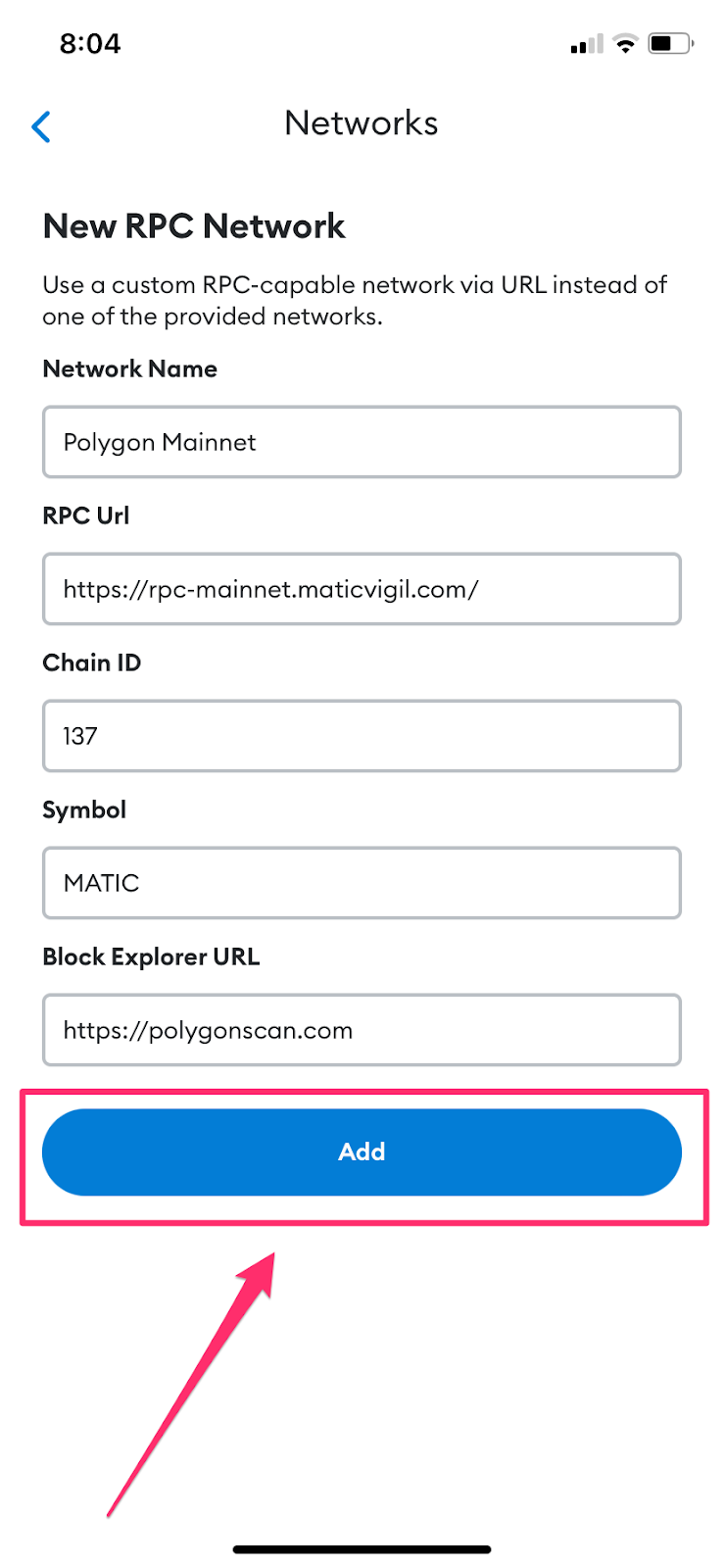
- 「ネットワークの追加」をクリックし、以下の情報を入力して、Polygonネットワークを有効にします:
- Network Name:
Polygon Mainnet - RPC Url:
https://rpc-mainnet.maticvigil.com/ - Chain ID:
137 - Symbol:
MATIC - Block Explorer URL:
https://polygonscan.com
- Network Name:
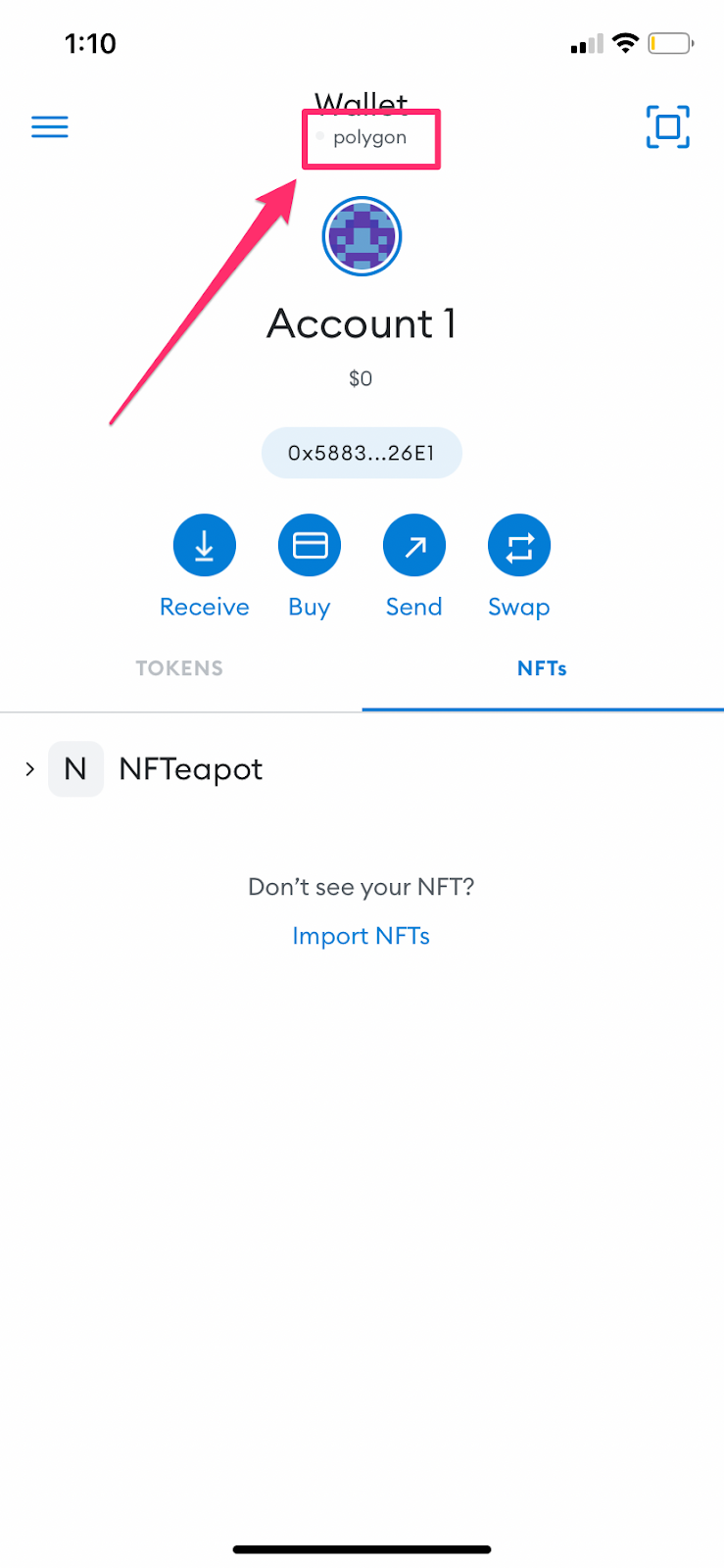
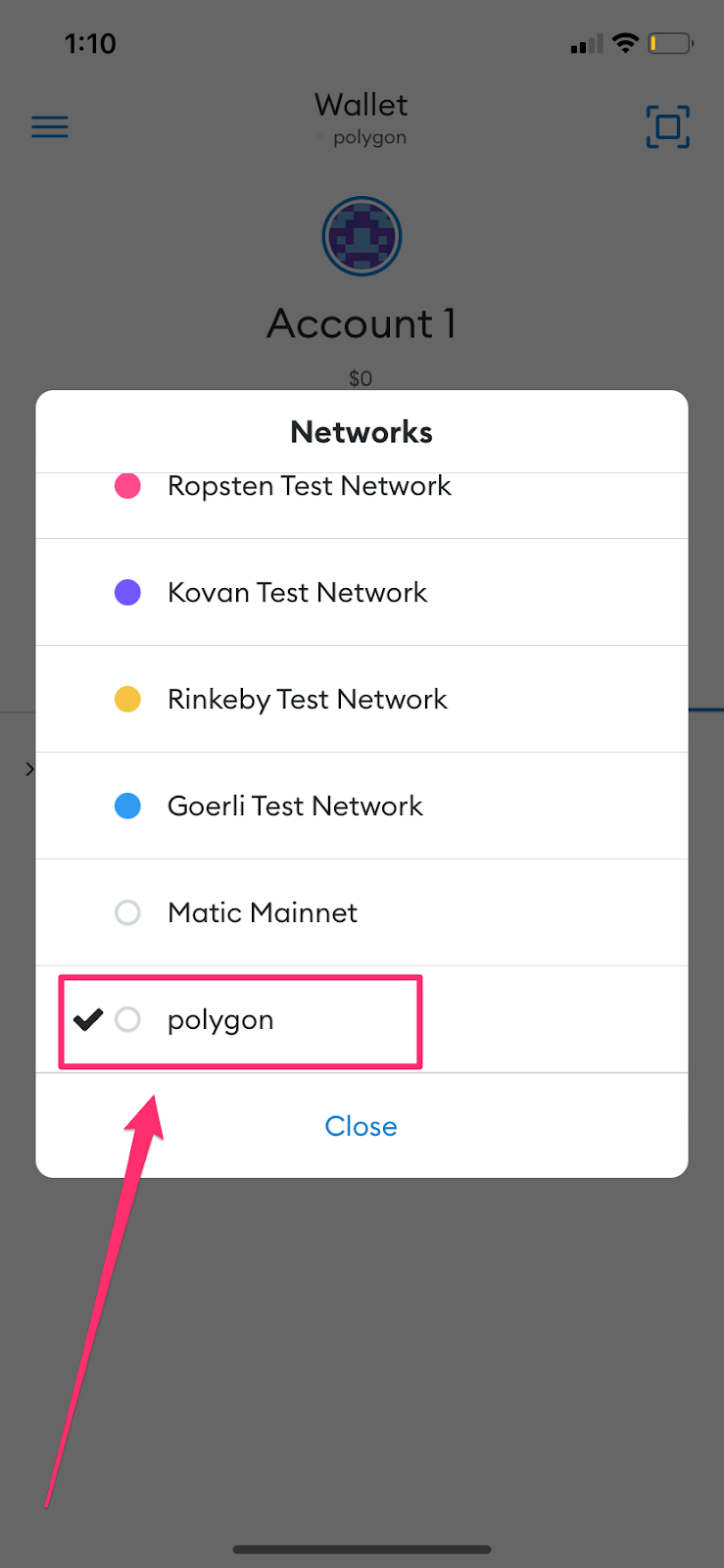
- MetaMaskモバイルのホームスクリーンに戻り、一度追加したPolygonネットワークが有効になっていることを確認します。「Wallet」の下に表示されているネットワークをクリックします。ここから、スクロールダウンしてPolygonが選択されていることを確認します。
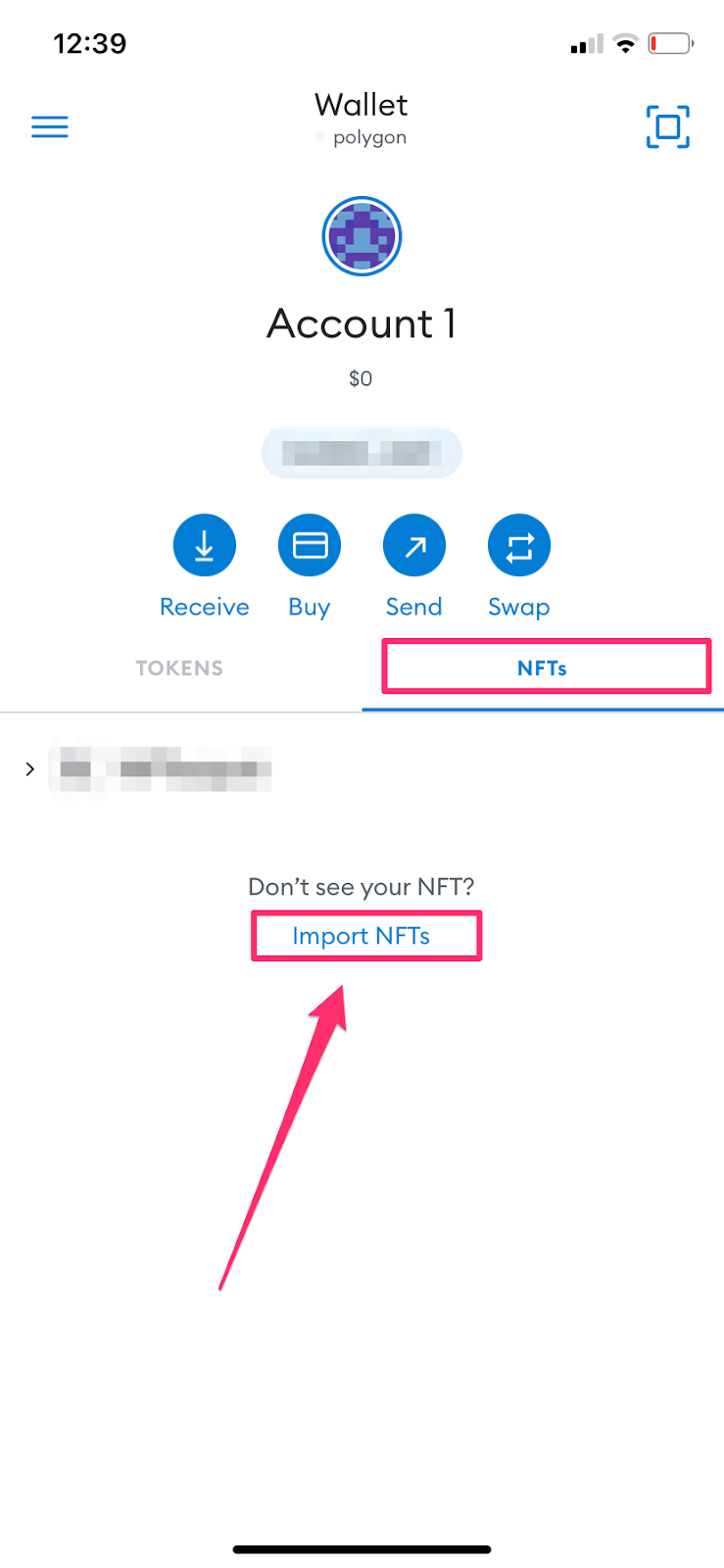
- MetaMaskのホーム画面に移動し、「NFT」タブが選択されていることを確認します。「NFTのインポート」をクリックします。
-
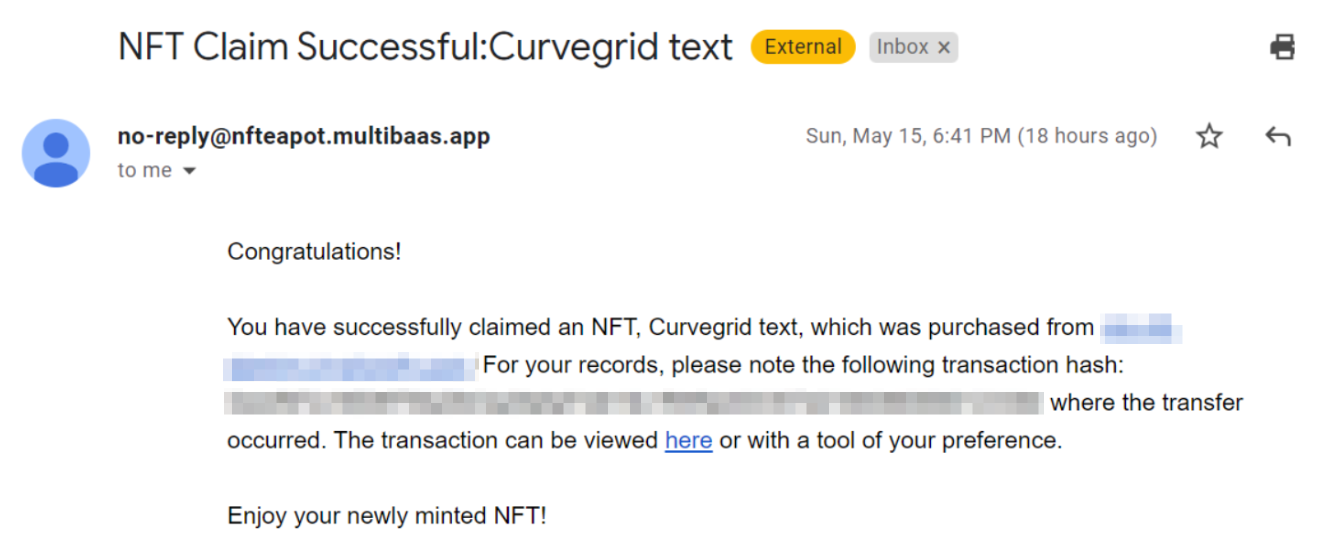
NFTを購入後、Curvegridから送られてくるメールに記載されているリンクをクリックすると、MetaMaskにNFTを追加することができます。
メールに記載されている「こちら」をクリックします。Polygonscan に移動しますので、コントラクトアドレスとトークン ID を入力してください。この情報により、MetaMaskモバイルウォレットにNFTが表示されるようになります。
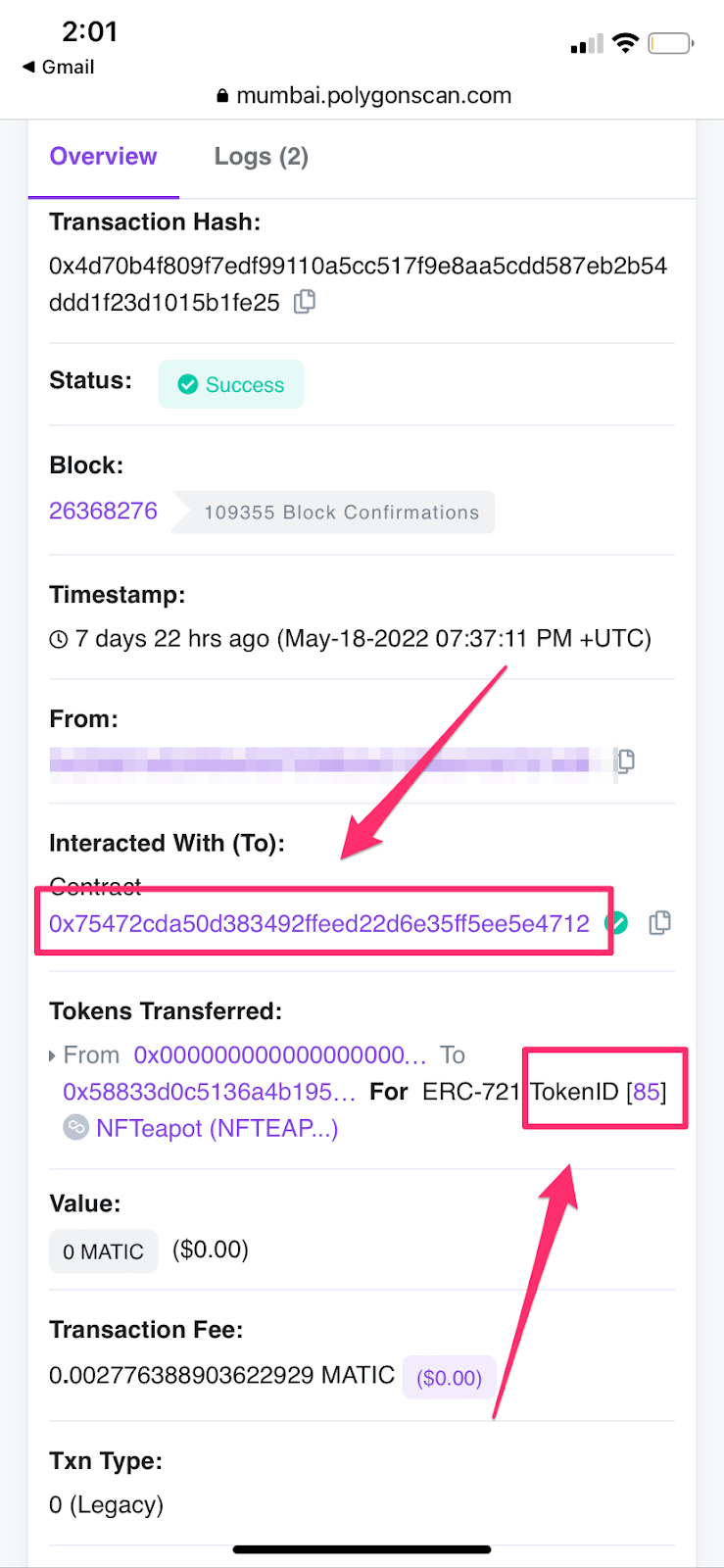
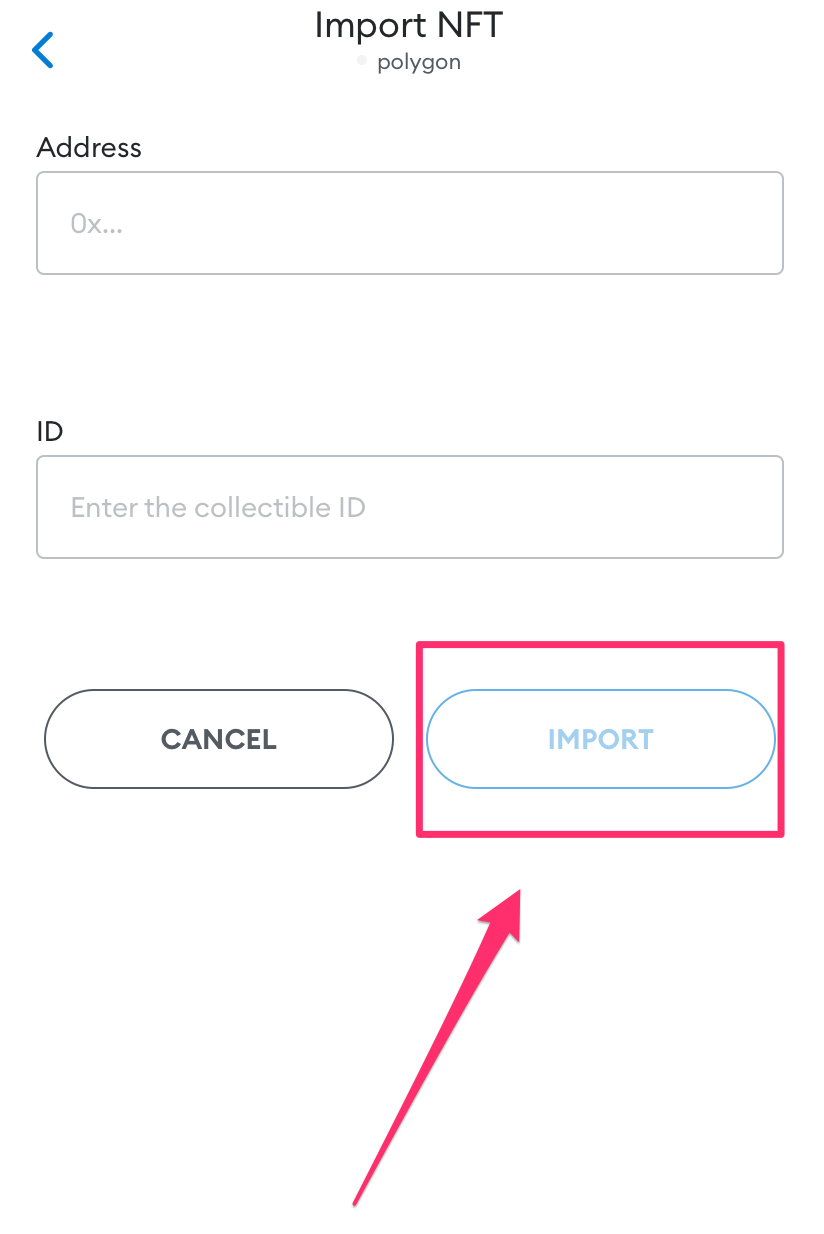
- コントラクトアドレスとtokenIDを入力し、「IMPORT」をクリックします。この例では、:
- Contract address:
0x75472cda50d383492fleed22d6e35ff5ee5e4712 - TokenID:
85
- Contract address:
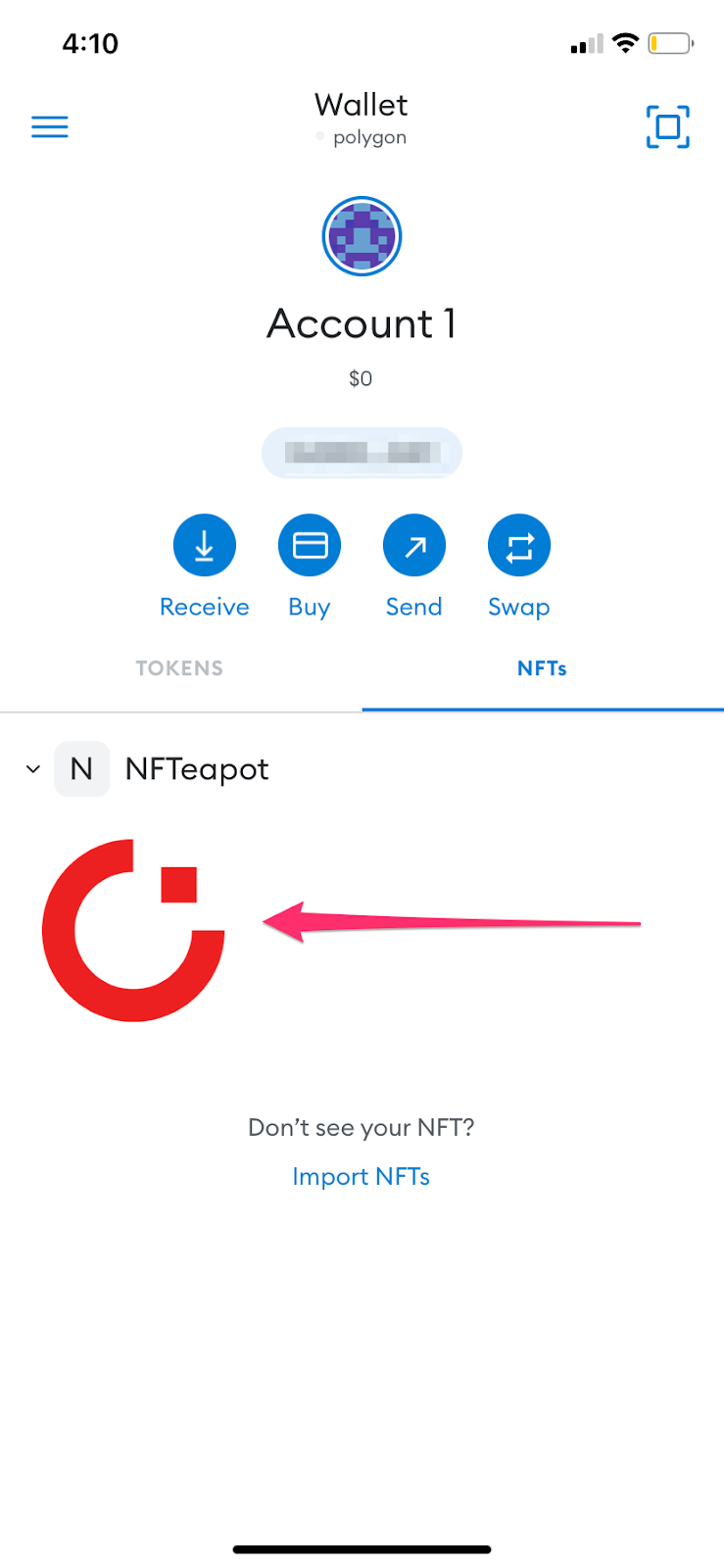
- 以上の手順で、MetaMaskモバイルの「NFTs」タブにNFTが表示されるはずです。